Migration de mon MacBook Pro vers MacOS Sonoma
Note : J'ai effectué une première migration vers Sequoia. Mon Mac devient alors trop lent et inexploitable. J'ai dû ensuite revenir en arrière et sélectionner la version Sonoma. Le Mac est devenu plus fluide. Hourra.
Ca y est, c'est décidé. Je vais mettre à jour le MacOS de mon vieux MacBook Pro 2014 vers une version plus récente. J'en ai marre de travailler avec Big Sur dont le support est arrêté depuis belle lurette (26 Sep 2023).
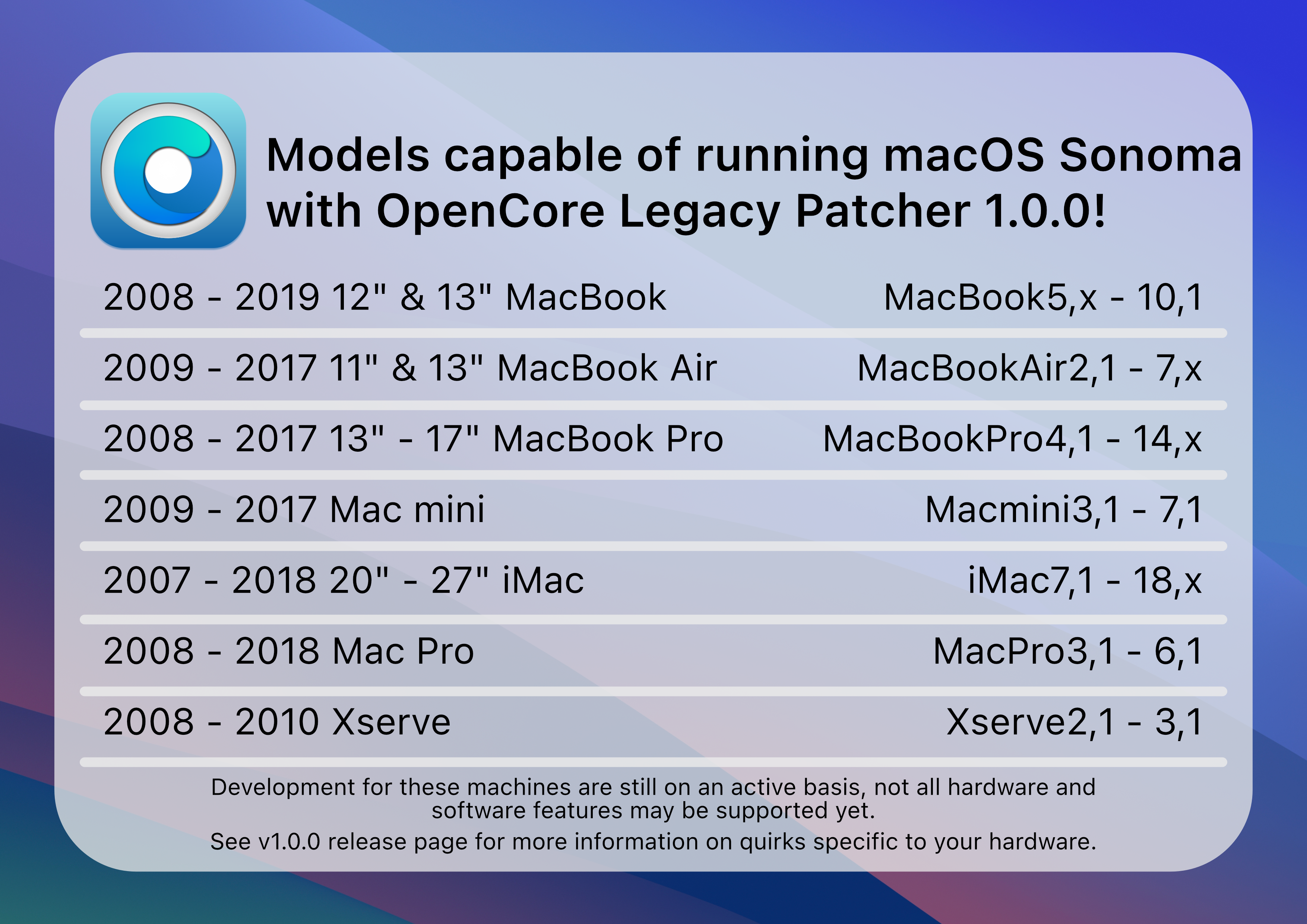
Le projet open source OpenCore Legacy Patcher propose de « patcher » un vieux Mac, comme le mien, pour lui permettre d’installer, comme n’importe quelle machine récente, les dernières versions de macOS.
Vers quelle version de MacOS ?
D'après la page GitHub d'OpenCore Legacy Patcher, la nouvelle version 2.0.0 de OCPL permet d'exécuter macOS Sonoma sur les ordinateurs Mac suivants :
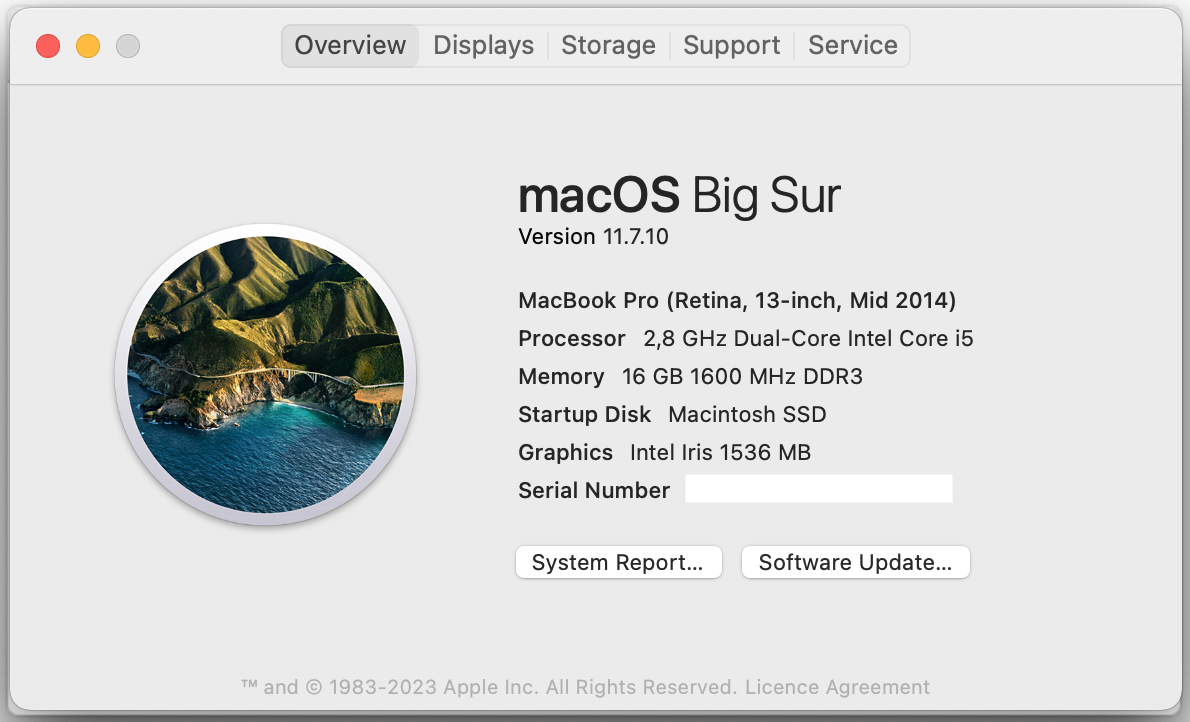
D'après la page "About this Mac"/"System Report" de mon MBP, le modèle de mon Mac est un MacBookPro11,1. Je peux donc installer le MacOS Sonoma sans problème.
Préparation de mon Mac
- Sauvegarder le contenu de son disque SSD avec Carbon Copy Cloner
- Vérifier que le MacOS est mise a jour a la version de Big Sur
- Vérifier que le disque ait suffisamment d'espace libre
Téléchargement et installation d'OpenCore Legacy
Je peux télécharger OpenCore Legacy Patcher depuis la section « Releases » de la page GitHub officielle de Dortania. Dans la zone « Assets », je sélectionne OpenCore-Patcher.pkg, je télécharge le fichier et je l'installe.
Ensuite, je trouve l'application OCLP dans mon dossier Applications. Vous pouvez ensuite brancher la clé USB qui servira à créer un support d'installation amorçable de macOS Sonoma.
Création d'un disque d'installation macOS amorçable avec OCLP
OpenCore Legacy Patcher intègre une option permettant de créer un programme d'installation amorçable.
- Je clique sur le bouton Create macOS Installer pour sélectionner la version de macOS à installer.
- Je clique sur Download macOS Installer pour télécharger le macOS Installer. OpenCore Legacy Patcher va maintenant présenter une liste de différents programmes d'installation téléchargeables.
- Je choisis macOS Sonoma.
- Une fois l'application d'installation de macOS téléchargée, je peux créer une clé USB d'installation amorçable via l'application OpenCore Legacy Patcher. Cette étape a pris un certain temps, presque 2 heures, à cause de la vitesse de mon USB 2.0. Je ne pouvais utiliser un USB 3 car OPLP a planté avec.
- Une fois le programme d'installation macOS amorçable créé, un message me demande si je souhaite installer OpenCore sur ce disque. Je clique sur « Yes » pour pouvoir démarrer dessus.
- Le programme d'installation d'OpenCore va maintenant générer la configuration OpenCore adaptée à votre Mac. Une fenêtre contextuelle s'affichera une fois l'opération terminée. Cliquez ensuite sur « Install to disk ».
- Je dois maintenant sélectionner mon USB externe pour pouvoir démarrer l'installateur.
- Une fois que OpenCore est installé sur l'EFI du USB externe, je peux cliquer sur « Reboot » pour redémarrer mon Mac.
Installation de macOS Sonoma
Dès l'allumage de mon Mac, je maintiens la touche Option (ou Alt) enfoncée. Un écran vide affichant plusieurs grandes icônes apparaît. Utilisez les flèches directionnelles pour sélectionner l'option EFI Boot, puis appuyez sur la touche Entrée.
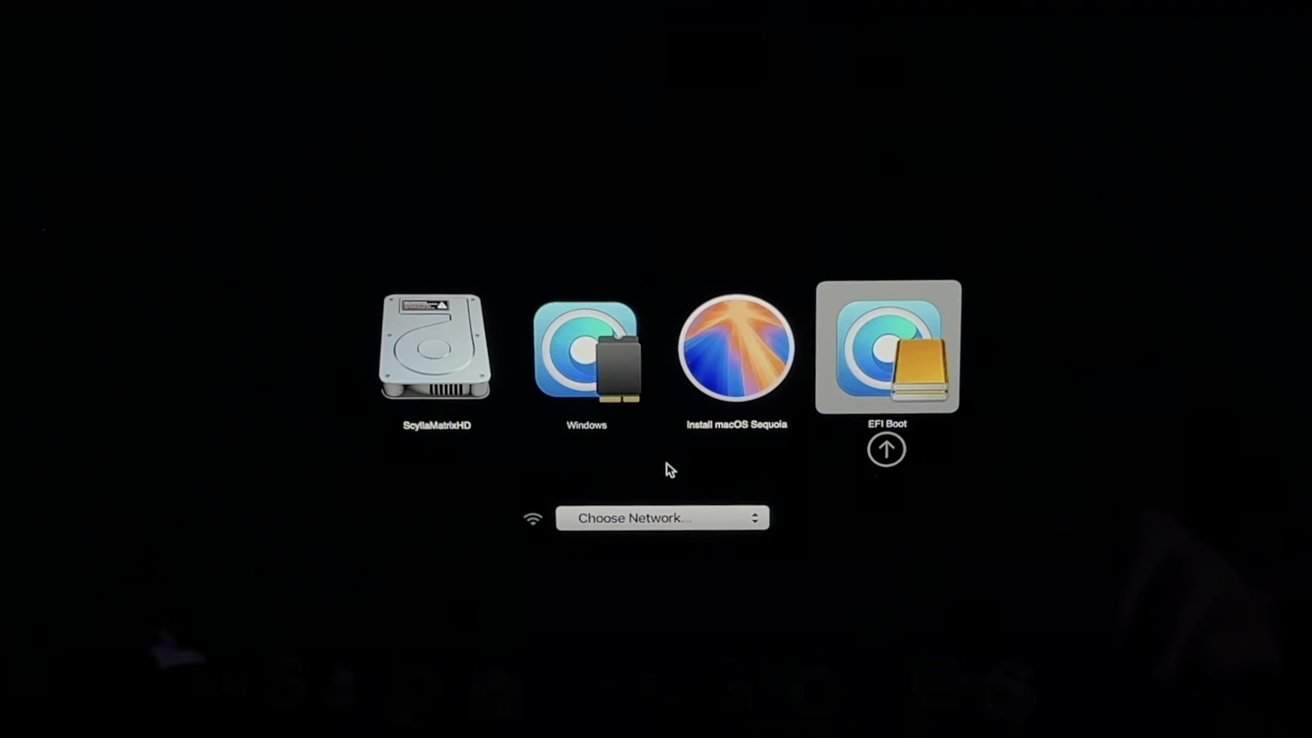
Ensuite, je sélectionne macOS Installer, puis la touche Entrée.
À partir d'ici, je peux installer macOS Sonoma comme d'habitude : sélectionner « Install macOS Sonoma », accepter le contrat de licence et choisir le disque interne du Mac comme emplacement d'installation.
Cette opération installera macOS Sonoma tout en conservant mes données, applications et réglages existants.
Application manuelle des correctifs Root après installation
Ouvrir l'application OCLP et sélectionner « Post-Install Root Patch ». Un menu s'affichera, informant si des correctifs système sont nécessaires.
Si la description indique autre chose que « All applicable patches already installed », cliquez sur le bouton « Start Root Patching button ».
Une fois les correctifs Root installés, OpenCore Legacy Patcher demandera si l'on souhaite redémarrer votre Mac. Cliquez sur Reboot. Vous ne devriez plus rencontrer de problèmes graphiques.
Booting without USB drive
Once you've installed macOS through OpenCore, you can boot up and go through the regular install process. To boot without the USB drive plugged in is quite simple:
- Download OpenCore Legacy Patcher
- Change Patcher settings as you'd like
- Build OpenCore again
- Install OpenCore to internal drive
- Reboot holding Option, and select the internal EFI
And voila! No more USB drive required.
Désactivation des mises à jour logicielles automatiques
- Open System Settings, navigate to General > *Software Update.
- After this, click the i icon next to the Automatic Updates setting. Make sure that all of the options listed here are disabled.
Et voila
Mon MacBook Pro tourne maintenant avec Sonoma. Alleluia.

Source : How to install macOS Sequoia on unsupported Macs - appleinsider.com
Publié le : 13-12-2025 - 17:56